
O seu microfone não está funcionando? Como testar antes e resolver o problema
A entrevista é por áudio, então o microfone precisa funcionar. Teste o seu em menos de 1 minuto e veja como liberar o acesso no WhatsApp e no navegador.
A entrevista é por áudio: você responde falando. Por isso, antes de começar, vale conferir se o seu microfone está funcionando.
O teste leva menos de 1 minuto, e a maioria dos problemas se resolve na própria configuração do celular. Siga na ordem: teste, libere o acesso e, se precisar, aplique as soluções comuns.
Teste o microfone em 1 minuto
O teste mais simples é um que você já faz todo dia:
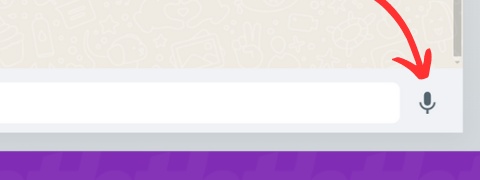
- Abra uma conversa no WhatsApp. Pode ser com você mesmo ou com alguém de confiança. No celular, segure o botão de microfone e deslize para cima, em direção ao cadeado, para continuar gravando sem segurar. Fale uma frase.
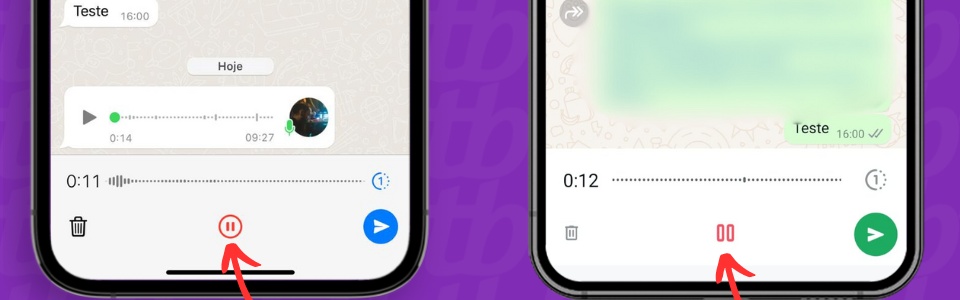
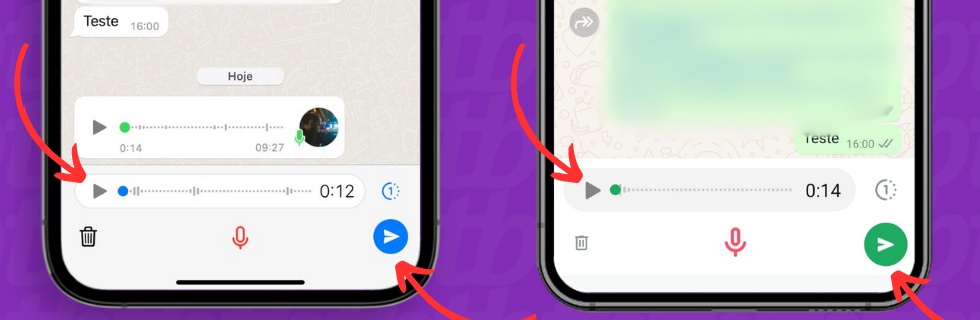
- Toque em pausar (duas barras) e depois em reproduzir (triângulo) para ouvir antes de enviar. Se a sua versão não mostrar a pausa, grave segurando o microfone, solte para enviar e toque no triângulo ao lado do áudio enviado.
- Se você ouviu a sua voz com clareza, o microfone funcionou nesse teste. Se a entrevista for pelo navegador, confira também a permissão de microfone nele.
- Se saiu baixo, abafado ou sem som, confira as permissões e os passos abaixo antes de começar a entrevista.
Libere o microfone no navegador
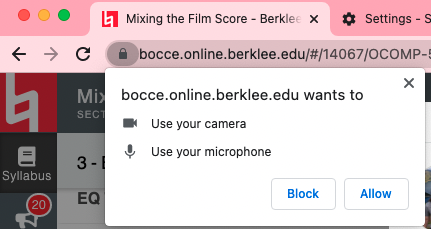
Se você for fazer a entrevista pelo navegador, ele vai pedir permissão para usar o microfone. Toque em Permitir (ou Autorizar). No Chrome mais recente, pode aparecer Permitir durante o acesso ao site ou Permitir desta vez. Sem essa permissão, o navegador não consegue gravar a sua voz.
- No Chrome, se você bloqueou o acesso, toque no ícone de controles do site ao lado do endereço (dois traços com círculos; em versões antigas, um cadeado). Abra Permissões e permita o Microfone. Depois, recarregue a página.
- No computador com Chrome: clique nos controles do site ao lado do endereço e permita o Microfone. Use o botão de recarregar (seta em círculo) para atualizar a página.


Como liberar no Safari do iPhone?
O Safari atual não usa mais o botão aA das versões antigas. O ícone abaixo é o Menu da Página, mostrado na documentação atual da Apple. Para liberar o microfone, siga o caminho em Ajustes a seguir.
- Abra Ajustes → Apps → Safari → Microfone e escolha Perguntar. Volte à página da entrevista e, quando o Safari pedir acesso ao microfone, toque em Permitir.
- Se você já bloqueou o microfone, volte a esse ajuste e confira a opção escolhida. Feche a página da entrevista e abra o link novamente para tentar de novo.

Como liberar o WhatsApp no Android?
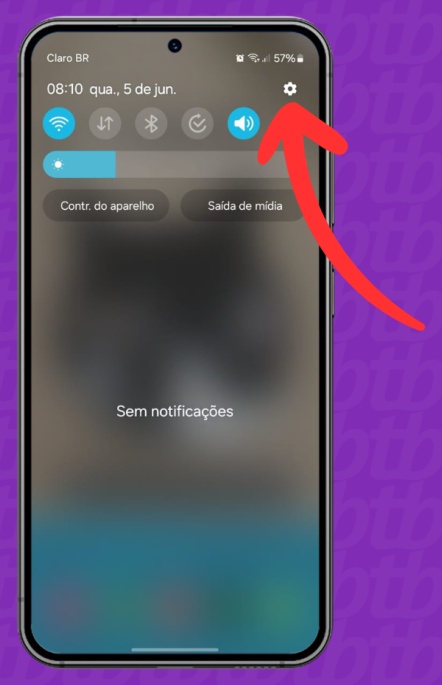
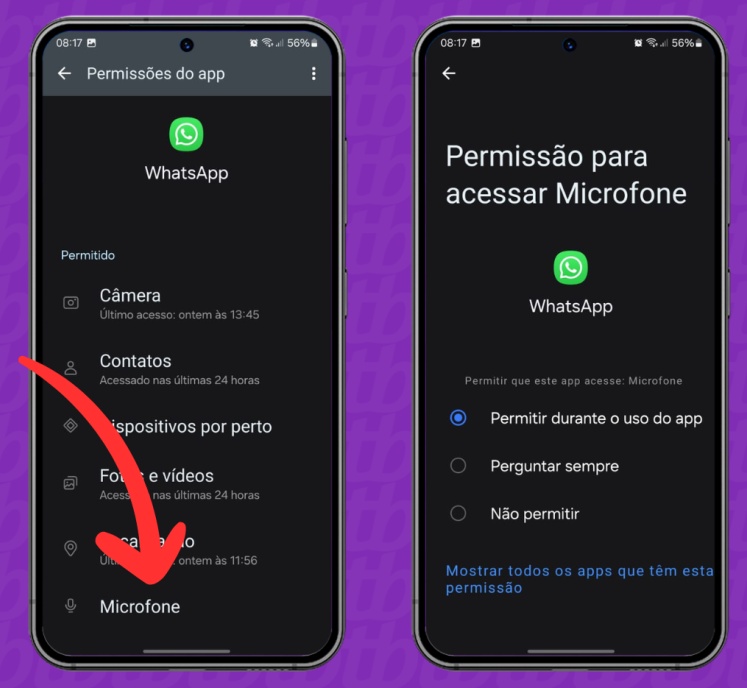
Se você vai fazer a entrevista pelo WhatsApp e o áudio não sai, o aplicativo pode estar sem permissão de microfone no celular. Para liberar:
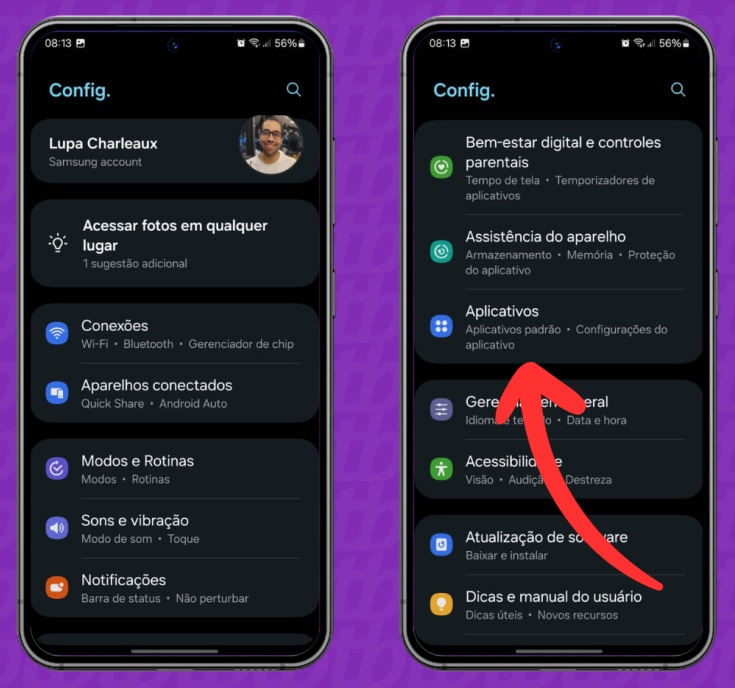
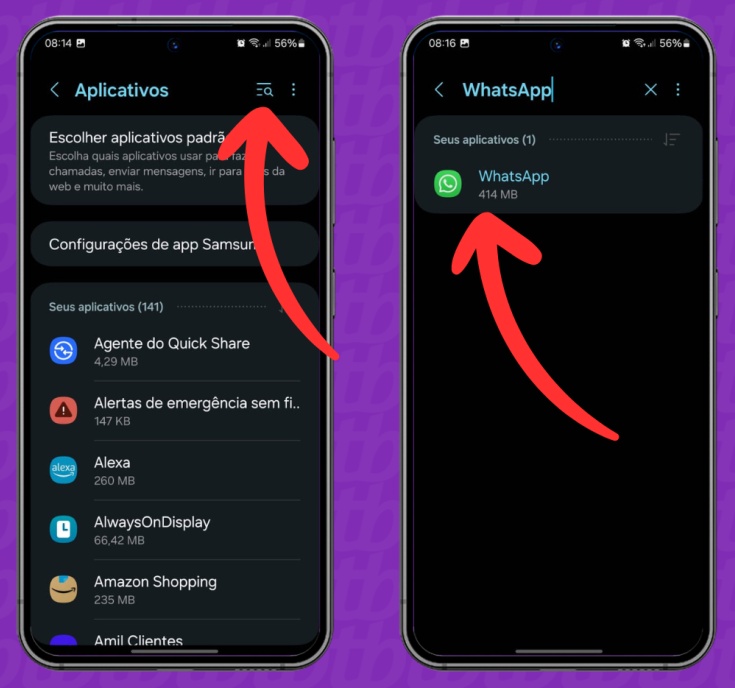
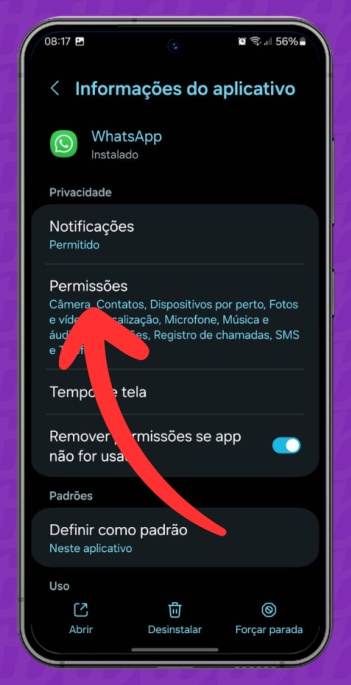
- Abra as configurações do celular pelo botão de engrenagem. Toque em Apps ou Aplicativos → WhatsApp → Permissões → Microfone.
- Escolha Permitir durante o uso do app (em alguns aparelhos, Permitir). Volte ao WhatsApp e teste um áudio. Os nomes dos menus podem variar conforme o aparelho.
Como liberar o WhatsApp no iPhone?
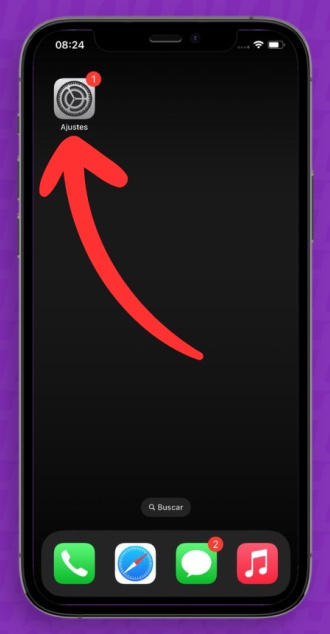
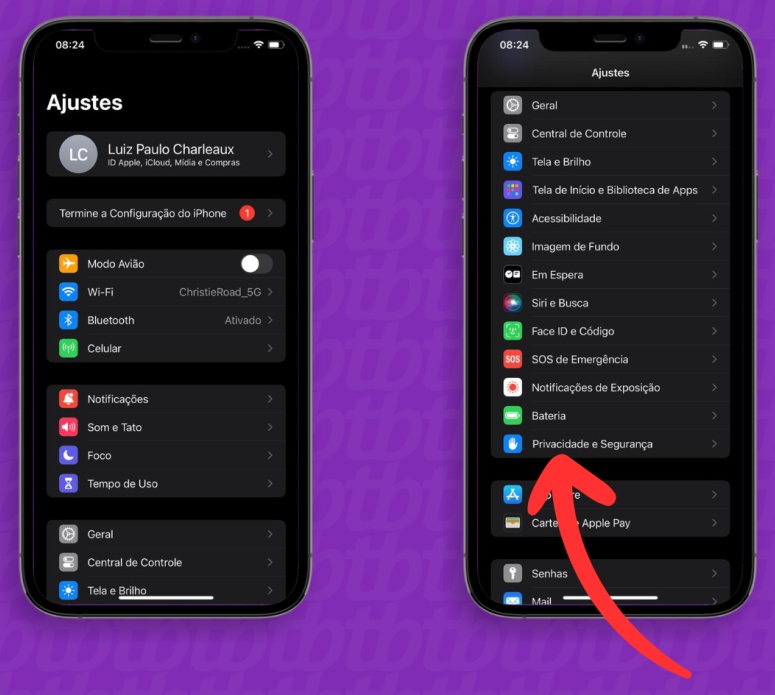
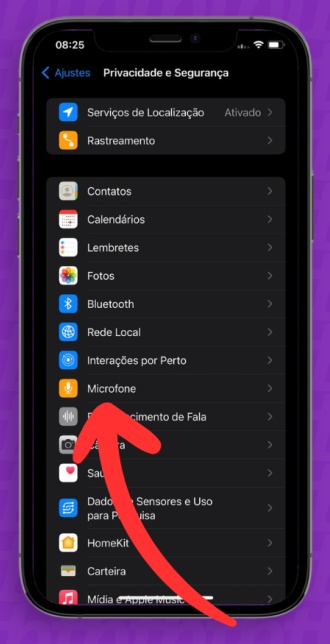
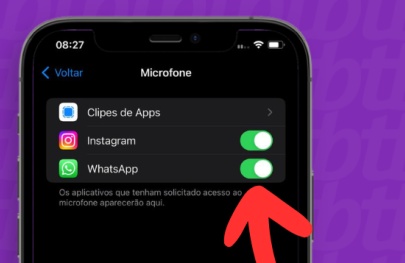
- Abra Ajustes → Privacidade e Segurança → Microfone. Encontre WhatsApp e ative a chave ao lado do nome. Volte ao WhatsApp e teste um áudio.
- Se o WhatsApp não aparecer na lista, tente gravar um áudio no aplicativo para que ele peça acesso. Toque em Permitir. Se a opção continuar ausente, fale com o suporte antes de começar a entrevista.
Problemas comuns (e o que fazer)
- Fone sem fio: confira a bateria e se ele está conectado no celular da entrevista, e não em outro aparelho.
- Outro app usando o microfone: feche aplicativos que gravam áudio ou estão em ligação (chamada de vídeo, gravador de voz) e teste de novo.
- Capinha do celular: algumas capas tampam o microfone. Se o áudio do teste saiu abafado, tire a capa e grave de novo.
- Nada resolveu: reinicie o celular e faça o teste do áudio mais uma vez.
Se ainda assim não funcionar
Você pode fazer a entrevista em outro dispositivo ou pedir ao suporte o link para fazer pelo computador.
- Para usar outro dispositivo, abra o link da entrevista nesse aparelho e se identifique pelo seu e-mail. Teste o microfone antes de começar.
- Para fazer pelo computador, peça o link da entrevista ao suporte no WhatsApp. Envie um print da tela com o problema e diga para qual vaga e empresa você está se candidatando.